Domain bricken.de kaufen?
Wir ziehen mit dem Projekt
bricken.de um.
Sind Sie am Kauf der Domain
bricken.de interessiert?
domain@kv-gmbh.de · 0541-91531010
Domain bricken.de kaufen?
Wer kann bei xnview helfen?
Bei xnview kann in erster Linie der Kundensupport helfen. Es gibt auch eine aktive Community von Nutzern, die in Foren oder auf Social-Media-Plattformen Unterstützung anbieten können. Darüber hinaus gibt es auch zahlreiche Online-Tutorials und Anleitungen, die bei der Nutzung von xnview helfen können. **
Wie kann ich Fotos bei XnView retuschieren?
Um Fotos bei XnView zu retuschieren, öffne das gewünschte Foto in der Software. Klicke dann auf das Retuschierungs-Tool in der Symbolleiste, um unerwünschte Elemente zu entfernen oder Fehler zu korrigieren. Verwende die verschiedenen Pinsel- und Auswahlwerkzeuge, um die gewünschten Änderungen vorzunehmen, und speichere das bearbeitete Foto, wenn du mit der Retuschierung zufrieden bist. **
Ähnliche Suchbegriffe für XnView
Top-Angebote
Produkte zum Begriff XnView:
-
Saladin, Barbara: Hügel, Täler und alte GemäuerHügel, Täler und alte Gemäuer , 50 Ausflüge und Entdeckungen in der Region Basel , Türen, Kofferraumdeckel & Klappen > Karosserie-, Anbauteile & Zubehör , Auflage: 1. Auflage, Erscheinungsjahr: 202504, Autoren: Saladin, Barbara, Edition: NED, Auflage: 25001, Auflage/Ausgabe: 1. Auflage, Seitenzahl/Blattzahl: 250, Keyword: Barbara Saladin; Baselland; Gemäuer; Hügel; Region Basel; Rhein; Täler; Wandern; Wanderung, Fachschema: Länder - Länderkunde~Outdoor, Fachkategorie: Outdooraktivitäten~Reiseführer, Warengruppe: TB/Reiseführer/Kunstreiseführer/Europa, UNSPSC: 49019900, Warenverzeichnis für die Außenhandelsstatistik: 49019900, Länge: 180, Breite: 120, Höhe: 23, Gewicht: 500, Produktform: Kartoniert, Genre: Reise,29,80 €*Versand: 0,00 €Sichere Weiterleitung zum Anbieter

-
Wie kann man Bilder in XnView sofort speichern?
Um Bilder in XnView sofort zu speichern, können Sie die Tastenkombination "Strg + S" verwenden oder auf "Datei" in der Menüleiste klicken und dann "Speichern" auswählen. Sie können auch die Option "Speichern unter" wählen, um das Bild unter einem neuen Namen oder in einem anderen Format zu speichern. **
-
Wie schalte ich die automatische Namenssortierung in xnview aus?
Um die automatische Namenssortierung in XnView auszuschalten, musst du in den Einstellungen des Programms gehen. Klicke auf "Optionen" und dann auf "Allgemein". Dort findest du die Option "Automatische Namenssortierung" und kannst sie deaktivieren. **
-
Wie kann man bei XnView ein Bild schwarz-weiß machen?
Um ein Bild in XnView schwarz-weiß zu machen, öffnen Sie das Bild in der Software. Gehen Sie dann zu "Bild" und wählen Sie "Farben konvertieren". Wählen Sie im Dropdown-Menü "Graustufen" aus und klicken Sie auf "OK", um das Bild in Schwarz-Weiß umzuwandeln. **
-
Wie kann ich das Symbol zum Zuschneiden in XnView wieder aktivieren?
Um das Symbol zum Zuschneiden in XnView zu aktivieren, öffnen Sie das Programm und gehen Sie zu "Ansicht" in der oberen Menüleiste. Klicken Sie dann auf "Symbolleisten" und stellen Sie sicher, dass das Kontrollkästchen für "Zuschneiden" aktiviert ist. Wenn es bereits aktiviert ist, versuchen Sie, das Programm neu zu starten oder die Einstellungen zurückzusetzen. **

Wie kann ich die Hintergrundfarbe in xnview nach dem Ausschneiden schwarz machen?
Um die Hintergrundfarbe in XnView nach dem Ausschneiden schwarz zu machen, kannst du den "Hintergrund entfernen" -Effekt verwenden. Wähle das ausgeschnittene Bild aus und gehe dann zu "Bild" > "Effekte" > "Hintergrund entfernen". Wähle die Farbe "Schwarz" aus und wende den Effekt an. Dadurch wird der Hintergrund des ausgeschnittenen Bereichs schwarz gemacht. **
Wie kann ich in XnView die Auswahl der Miniaturbilder von Verzeichnissen einstellen?
Um die Auswahl der Miniaturbilder in XnView einzustellen, öffnen Sie das Programm und gehen Sie zu den Einstellungen. Klicken Sie auf "Miniaturbilder" oder "Vorschau" und wählen Sie die gewünschte Option aus, z.B. "Automatisch", "Manuell" oder "Nach Dateityp". Speichern Sie die Einstellungen und die Auswahl der Miniaturbilder wird entsprechend angepasst. **
Top-Angebote
Produkte zum Begriff XnView:
-
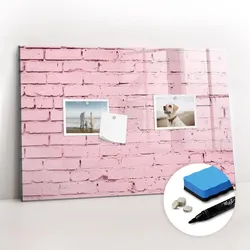
MAGNETTAFEL 60x40 ZiegelmauerArtikelbeschreibung ANWENDUNG - Ideal zum Befestigen von Notizen, Dokumenten, Fotos usw. mittels Magneten ANWENDUNGSUMFANG – universelle Magnettafel, geeignet für Schule, Büro, Geschäft und Zuhause EINFACHE MONTAGE – Montagematerial ist im Lieferumfang enthalten OBERFLÄCHE – Gehärtetes Glas, bruch- und kratzfest ZUBEHÖR – Das Set enthält 1 Marker, eine Spitze und 5 Neodym-Magnete Organisieren Sie Ihre Notizen, Einkaufslisten, Erinnerungen oder Fotos mit unserem Magnetboard! Unser Magnetboard erfüllt nicht nur eine praktische Funktion, sondern verleiht auch jedem Raum Eleganz. Dank seiner vielseitigen Konstruktion fördert es Kreativität und hilft gleichzeitig bei der Aufgabenorganisation, Terminplanung und Ideenstrukturierung. Ideal für Schüler, die in die Schule zurückkehren, schafft es eine förderliche Atmosphäre für Lernen, Konzentration und Wissensaufnahme. Im Set enthalten: 5 Neodym-Magnete 1 Kreidemarker - schwarz 1 Schwamm Bitte beachten Sie, dass Standardmagnete möglicherweise nicht stark genug sind, um sicher an der Oberfläche des Boards zu haften. Verfügbare Größen: 60x40 cm 90x60 cm 100x70 cm 120x60 cm Egal, ob Sie Ihre Arbeitsumgebung organisieren, ein inspirierendes Moodboard erstellen oder einfach Ihre täglichen Aufgaben verfolgen möchten, dieses Organisationsset bietet die notwendigen Werkzeuge. Holen Sie sich jetzt das Magnetboard mit 5 Magneten und schaffen Sie eine ordentliche und effiziente Arbeitsfläche oder einen gut organisierten Wohnbereich. Hinweis! Die Farbtöne des fertigen Produkts können aufgrund der Kalibrierung des Monitors, auf dem die Artikel angesehen werden, der Druckmaschine und der verwendeten Farbe geringfügig von der Visualisierung abweichen - eine geringfügige Farbabweichung ist kein Grund für eine Reklamation. In unserem Angebot haben wir viele Muster und Größen von Magnetboards. Werfen Sie einen Blick auf unser komplettes Sortiment!54,99 €*Versand: 0,00 €Sichere Weiterleitung zum Anbieter
-
Saladin, Barbara: Hügel, Täler und alte GemäuerHügel, Täler und alte Gemäuer , 50 Ausflüge und Entdeckungen in der Region Basel , Türen, Kofferraumdeckel & Klappen > Karosserie-, Anbauteile & Zubehör , Auflage: 1. Auflage, Erscheinungsjahr: 202504, Autoren: Saladin, Barbara, Edition: NED, Auflage: 25001, Auflage/Ausgabe: 1. Auflage, Seitenzahl/Blattzahl: 250, Keyword: Barbara Saladin; Baselland; Gemäuer; Hügel; Region Basel; Rhein; Täler; Wandern; Wanderung, Fachschema: Länder - Länderkunde~Outdoor, Fachkategorie: Outdooraktivitäten~Reiseführer, Warengruppe: TB/Reiseführer/Kunstreiseführer/Europa, UNSPSC: 49019900, Warenverzeichnis für die Außenhandelsstatistik: 49019900, Länge: 180, Breite: 120, Höhe: 23, Gewicht: 500, Produktform: Kartoniert, Genre: Reise,29,80 €*Versand: 0,00 €Sichere Weiterleitung zum Anbieter
-
Wer kann bei xnview helfen?
Bei xnview kann in erster Linie der Kundensupport helfen. Es gibt auch eine aktive Community von Nutzern, die in Foren oder auf Social-Media-Plattformen Unterstützung anbieten können. Darüber hinaus gibt es auch zahlreiche Online-Tutorials und Anleitungen, die bei der Nutzung von xnview helfen können. **
-
Wie kann ich Fotos bei XnView retuschieren?
Um Fotos bei XnView zu retuschieren, öffne das gewünschte Foto in der Software. Klicke dann auf das Retuschierungs-Tool in der Symbolleiste, um unerwünschte Elemente zu entfernen oder Fehler zu korrigieren. Verwende die verschiedenen Pinsel- und Auswahlwerkzeuge, um die gewünschten Änderungen vorzunehmen, und speichere das bearbeitete Foto, wenn du mit der Retuschierung zufrieden bist. **
-
Wie kann man Bilder in XnView sofort speichern?
Um Bilder in XnView sofort zu speichern, können Sie die Tastenkombination "Strg + S" verwenden oder auf "Datei" in der Menüleiste klicken und dann "Speichern" auswählen. Sie können auch die Option "Speichern unter" wählen, um das Bild unter einem neuen Namen oder in einem anderen Format zu speichern. **
-
Wie schalte ich die automatische Namenssortierung in xnview aus?
Um die automatische Namenssortierung in XnView auszuschalten, musst du in den Einstellungen des Programms gehen. Klicke auf "Optionen" und dann auf "Allgemein". Dort findest du die Option "Automatische Namenssortierung" und kannst sie deaktivieren. **
Ähnliche Suchbegriffe für XnView
-
MAGNETTAFEL 90x60 ZiegelmauerArtikelbeschreibung ANWENDUNG - Ideal zum Befestigen von Notizen, Dokumenten, Fotos usw. mittels Magneten ANWENDUNGSUMFANG – universelle Magnettafel, geeignet für Schule, Büro, Geschäft und Zuhause EINFACHE MONTAGE – Montagematerial ist im Lieferumfang enthalten OBERFLÄCHE – Gehärtetes Glas, bruch- und kratzfest ZUBEHÖR – Das Set enthält 1 Marker, eine Spitze und 5 Neodym-Magnete Organisieren Sie Ihre Notizen, Einkaufslisten, Erinnerungen oder Fotos mit unserem Magnetboard! Unser Magnetboard erfüllt nicht nur eine praktische Funktion, sondern verleiht auch jedem Raum Eleganz. Dank seiner vielseitigen Konstruktion fördert es Kreativität und hilft gleichzeitig bei der Aufgabenorganisation, Terminplanung und Ideenstrukturierung. Ideal für Schüler, die in die Schule zurückkehren, schafft es eine förderliche Atmosphäre für Lernen, Konzentration und Wissensaufnahme. Im Set enthalten: 5 Neodym-Magnete 1 Kreidemarker - schwarz 1 Schwamm Bitte beachten Sie, dass Standardmagnete möglicherweise nicht stark genug sind, um sicher an der Oberfläche des Boards zu haften. Verfügbare Größen: 60x40 cm 90x60 cm 100x70 cm 120x60 cm Egal, ob Sie Ihre Arbeitsumgebung organisieren, ein inspirierendes Moodboard erstellen oder einfach Ihre täglichen Aufgaben verfolgen möchten, dieses Organisationsset bietet die notwendigen Werkzeuge. Holen Sie sich jetzt das Magnetboard mit 5 Magneten und schaffen Sie eine ordentliche und effiziente Arbeitsfläche oder einen gut organisierten Wohnbereich. Hinweis! Die Farbtöne des fertigen Produkts können aufgrund der Kalibrierung des Monitors, auf dem die Artikel angesehen werden, der Druckmaschine und der verwendeten Farbe geringfügig von der Visualisierung abweichen - eine geringfügige Farbabweichung ist kein Grund für eine Reklamation. In unserem Angebot haben wir viele Muster und Größen von Magnetboards. Werfen Sie einen Blick auf unser komplettes Sortiment!104,99 €*Versand: 0,00 €Sichere Weiterleitung zum Anbieter
-
Wie kann man bei XnView ein Bild schwarz-weiß machen?
Um ein Bild in XnView schwarz-weiß zu machen, öffnen Sie das Bild in der Software. Gehen Sie dann zu "Bild" und wählen Sie "Farben konvertieren". Wählen Sie im Dropdown-Menü "Graustufen" aus und klicken Sie auf "OK", um das Bild in Schwarz-Weiß umzuwandeln. **
-
Wie kann ich das Symbol zum Zuschneiden in XnView wieder aktivieren?
Um das Symbol zum Zuschneiden in XnView zu aktivieren, öffnen Sie das Programm und gehen Sie zu "Ansicht" in der oberen Menüleiste. Klicken Sie dann auf "Symbolleisten" und stellen Sie sicher, dass das Kontrollkästchen für "Zuschneiden" aktiviert ist. Wenn es bereits aktiviert ist, versuchen Sie, das Programm neu zu starten oder die Einstellungen zurückzusetzen. **
-
Wie kann ich die Hintergrundfarbe in xnview nach dem Ausschneiden schwarz machen?
Um die Hintergrundfarbe in XnView nach dem Ausschneiden schwarz zu machen, kannst du den "Hintergrund entfernen" -Effekt verwenden. Wähle das ausgeschnittene Bild aus und gehe dann zu "Bild" > "Effekte" > "Hintergrund entfernen". Wähle die Farbe "Schwarz" aus und wende den Effekt an. Dadurch wird der Hintergrund des ausgeschnittenen Bereichs schwarz gemacht. **
-
Wie kann ich in XnView die Auswahl der Miniaturbilder von Verzeichnissen einstellen?
Um die Auswahl der Miniaturbilder in XnView einzustellen, öffnen Sie das Programm und gehen Sie zu den Einstellungen. Klicken Sie auf "Miniaturbilder" oder "Vorschau" und wählen Sie die gewünschte Option aus, z.B. "Automatisch", "Manuell" oder "Nach Dateityp". Speichern Sie die Einstellungen und die Auswahl der Miniaturbilder wird entsprechend angepasst. **
* Alle Preise verstehen sich inklusive der gesetzlichen Mehrwertsteuer und ggf. zuzüglich Versandkosten. Die Angebotsinformationen basieren auf den Angaben des jeweiligen Shops und werden über automatisierte Prozesse aktualisiert. Eine Aktualisierung in Echtzeit findet nicht statt, so dass es im Einzelfall zu Abweichungen kommen kann. ** Hinweis: Teile dieses Inhalts wurden von KI erstellt.